Todas las guías
SES.HOSPEDAJES
SES.HOSPEDAJES: cómo obtener el código de arrendador, el código de establecimiento y el usuario y contraseña del servicio web
Guía paso a paso con capturas para encontrar en el portal de SES.HOSPEDAJES los cuatro datos que necesita tu software de check-in: código de arrendador, código de establecimiento y las credenciales del servicio web.
Actualizado el 25 de julio de 2026

Si ya te has registrado en SES.HOSPEDAJES pero no encuentras los datos que te pide tu software de check-in para enviar los partes de viajeros por servicio web, esta guía es para ti. Con los pasos siguientes obtendrás los cuatro:
- Código de arrendador
- Código de establecimiento
- Usuario del servicio web
- Contraseña del servicio web
Los cuatro llegan por correo cuando el Ministerio aprueba tu alta, pero es muy habitual no encontrar esos correos meses después. No pasa nada: todos se pueden consultar (y la contraseña, restablecer) desde el propio portal. Si todavía no te has dado de alta, empieza por nuestra guía completa de SES.HOSPEDAJES y vuelve aquí cuando tengas el alta aprobada.
Antes de empezar, aclara qué es cada código, porque se confunden a menudo:
- El código de arrendador identifica a la persona o empresa responsable. Es único por cuenta: si gestionas varios alojamientos, todos comparten el mismo.
- El código de establecimiento identifica cada alojamiento. Hay uno distinto por cada propiedad dada de alta.
Ambos tienen hasta 10 dígitos, así que fíjate bien en cuál copias en cada campo. Y ojo: ninguno de los dos es el justificante de registro (REGAGE…) que te da la sede electrónica al presentar el formulario — ese número no sirve como código.
Paso 1: accede al portal
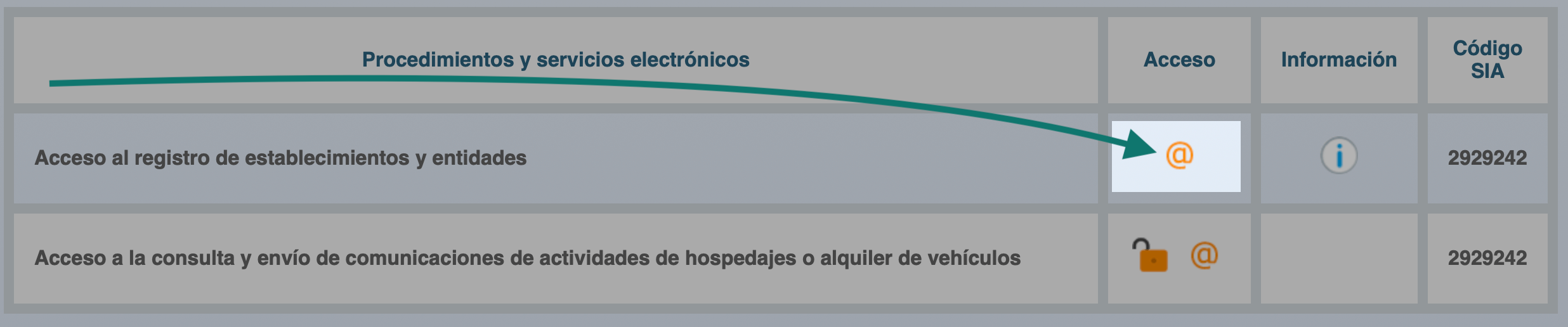
Entra en la Sede electrónica del Ministerio del Interior, sección Hospedajes y alquiler de vehículos, y pulsa el icono @ de Acceso al registro de establecimientos y entidades.
Paso 2: identifícate
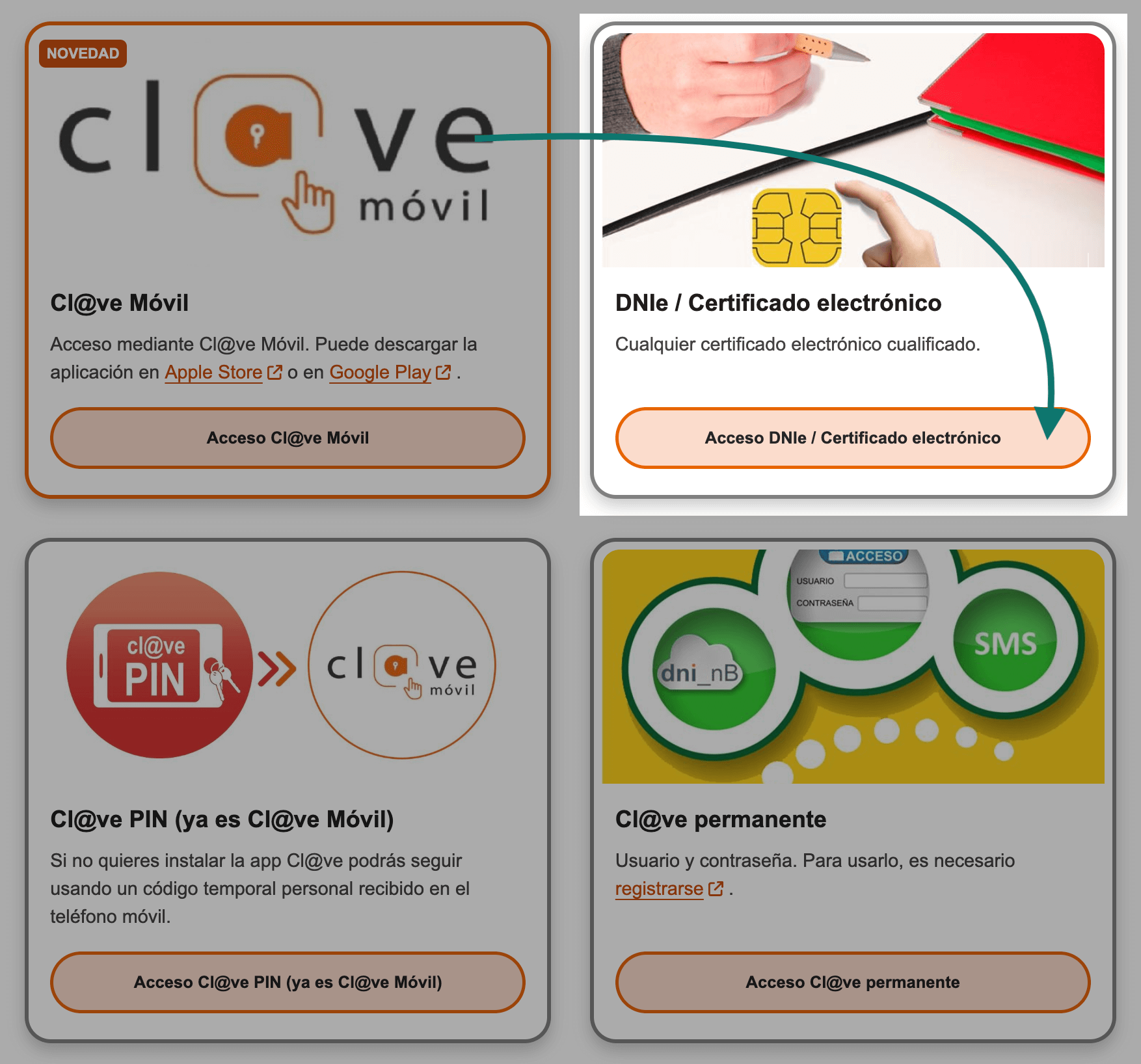
Elige tu método de identificación. Recomendamos DNIe / Certificado electrónico; también puedes usar Cl@ve Móvil o Cl@ve permanente.
Paso 3: entra en «Servicio de comunicación»
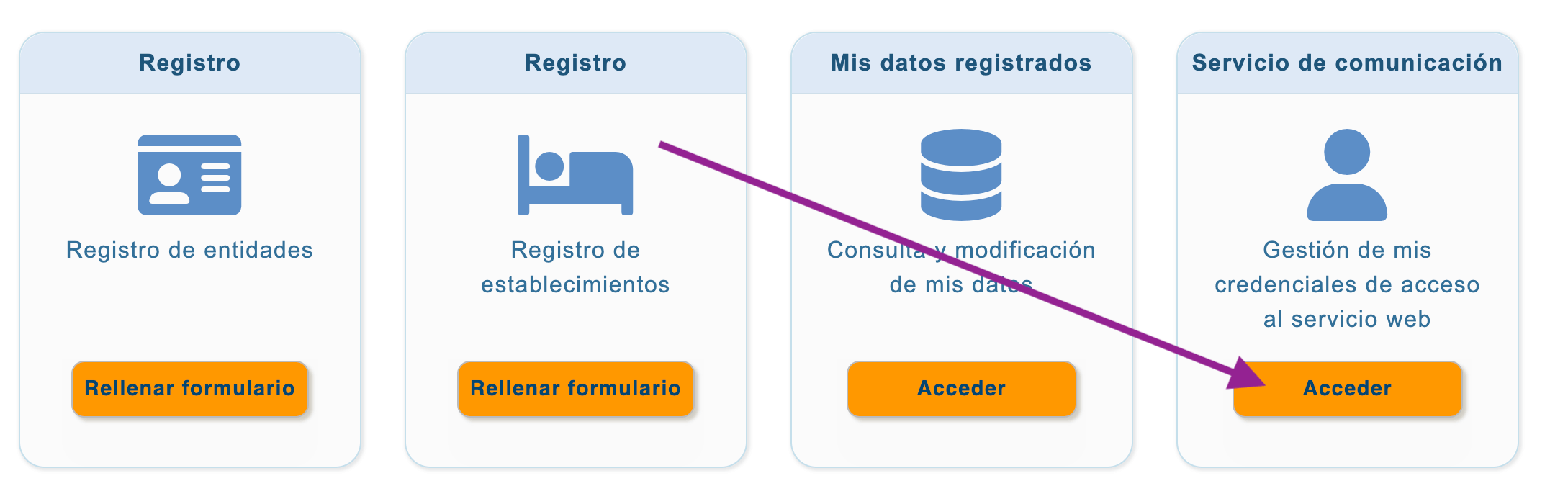
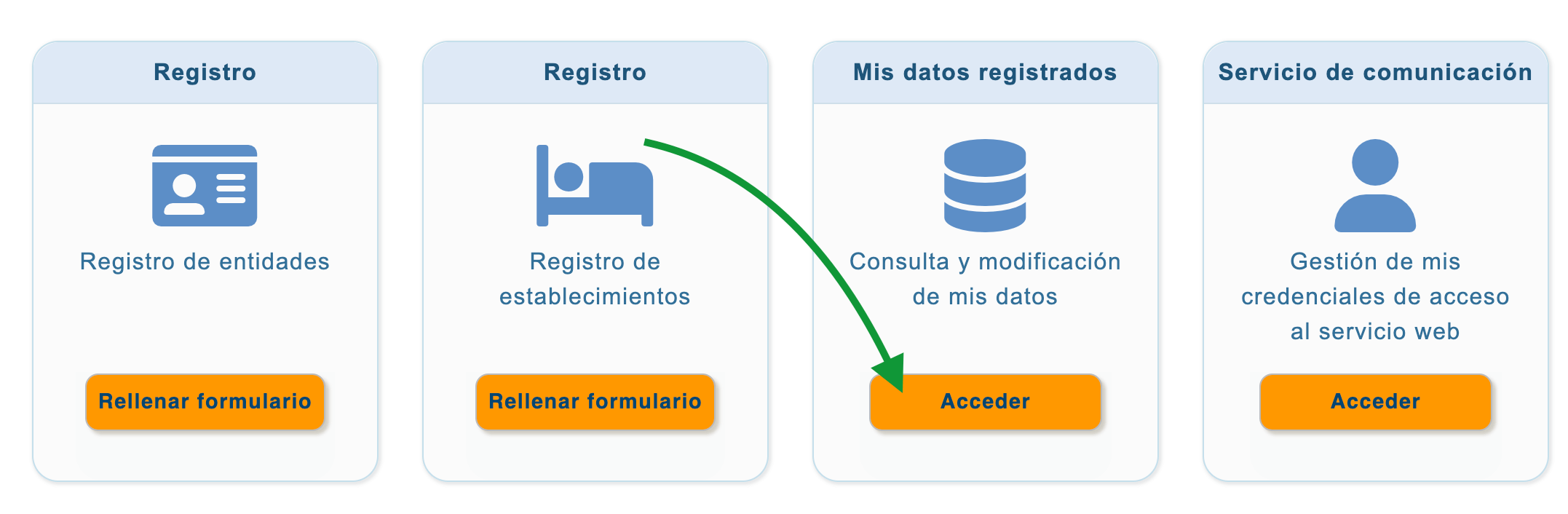
En la pantalla de inicio verás cuatro tarjetas. Pulsa Acceder en la de Servicio de comunicación («Gestión de mis credenciales de acceso al servicio web»).
Paso 4: copia tu usuario del servicio web
Tu usuario del servicio web aparece en la parte superior, en el campo Usuario (por ejemplo, A12345678WS). Cópialo tal cual, con el sufijo incluido.
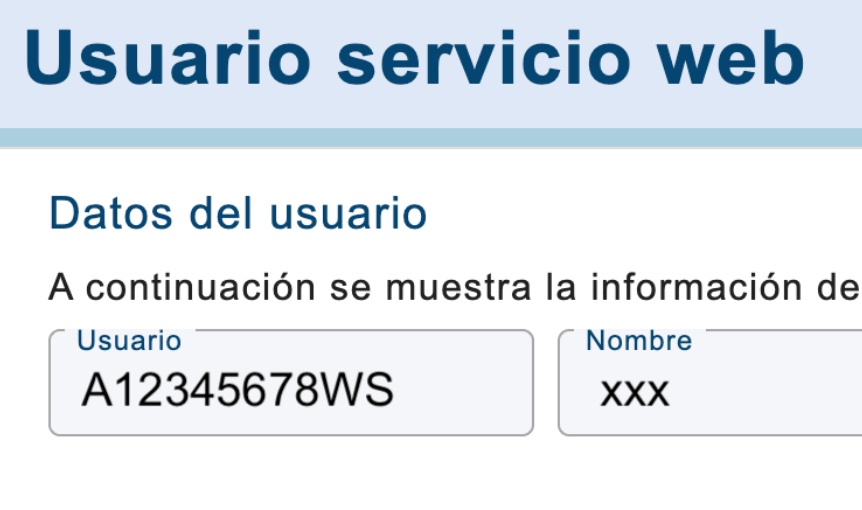
Este usuario no es el que usas para entrar en el portal con certificado: es una credencial técnica pensada para que la use tu software de check-in.
Paso 5: establece la contraseña del servicio web
La contraseña del servicio web no se puede consultar, pero sí restablecer. En esa misma pantalla, pulsa Cambiar contraseña, escribe la nueva dos veces y pulsa Guardar. Debe tener como mínimo 8 caracteres, una mayúscula, una minúscula y un número.
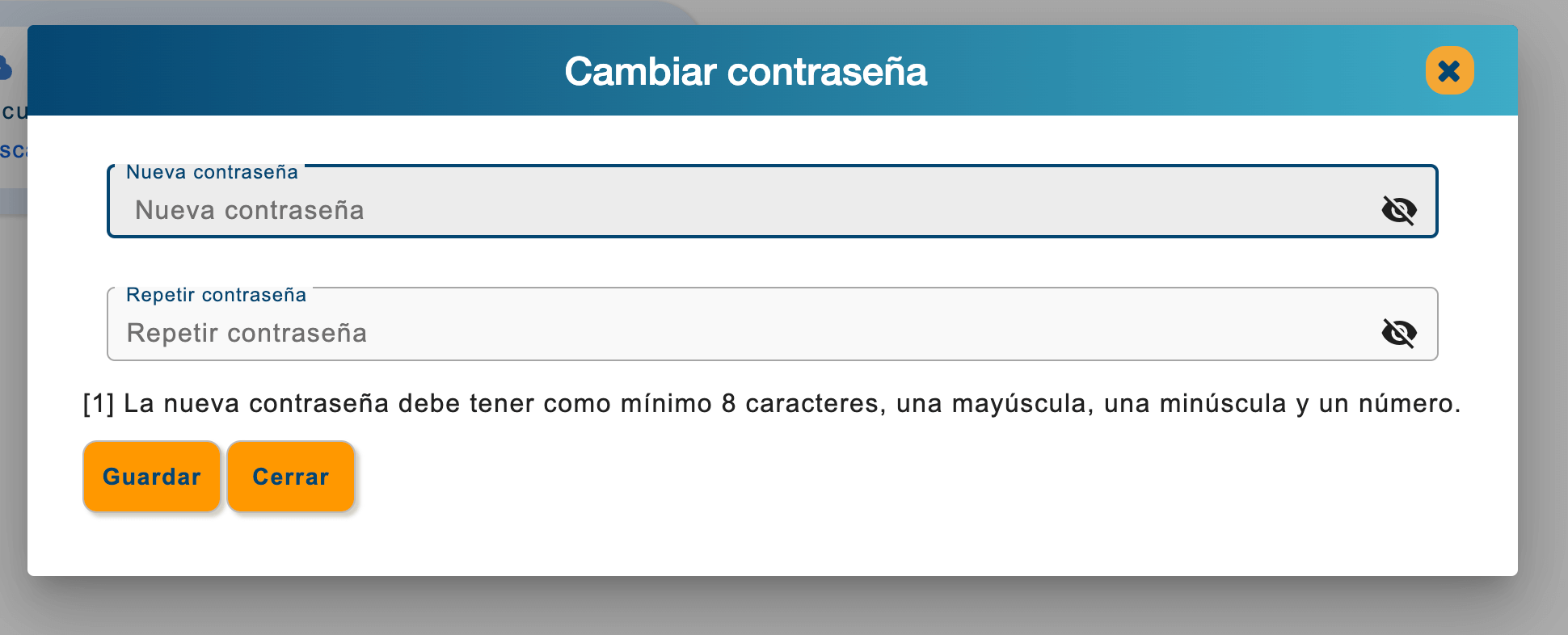
Apúntala en un lugar seguro: es la que introducirás en tu software de check-in. Si ya tenías el envío automático configurado con la contraseña anterior, recuerda actualizarla también allí.
Paso 6: vuelve a la página principal
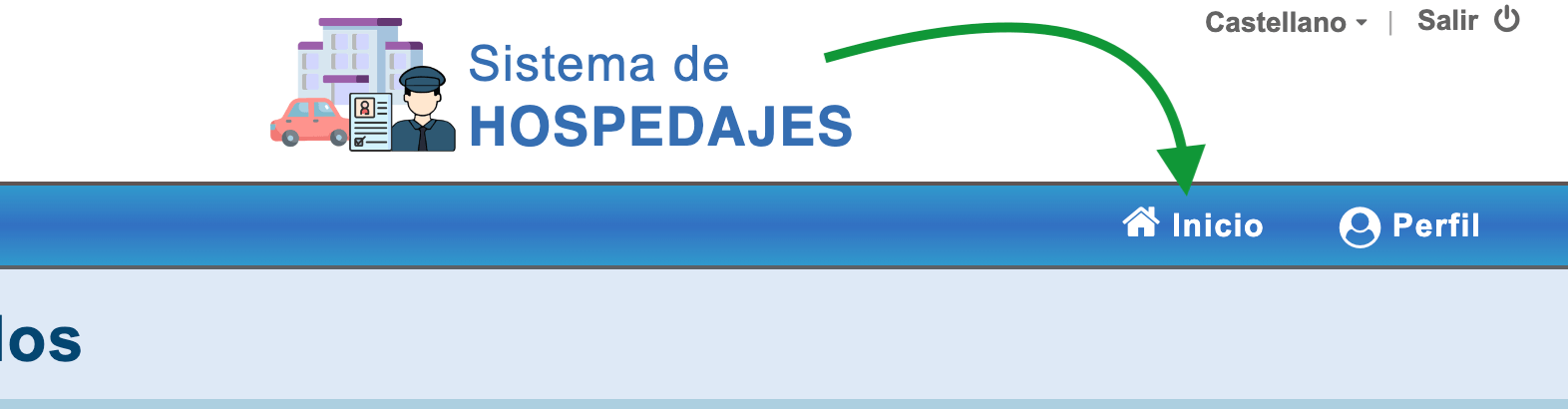
Pulsa Inicio en la barra superior para volver a la pantalla de las cuatro tarjetas.
Paso 7: entra en «Mis datos registrados»
Ahora pulsa Acceder en la tarjeta Mis datos registrados («Consulta y modificación de mis datos»).
Paso 8: localiza tu código de arrendador
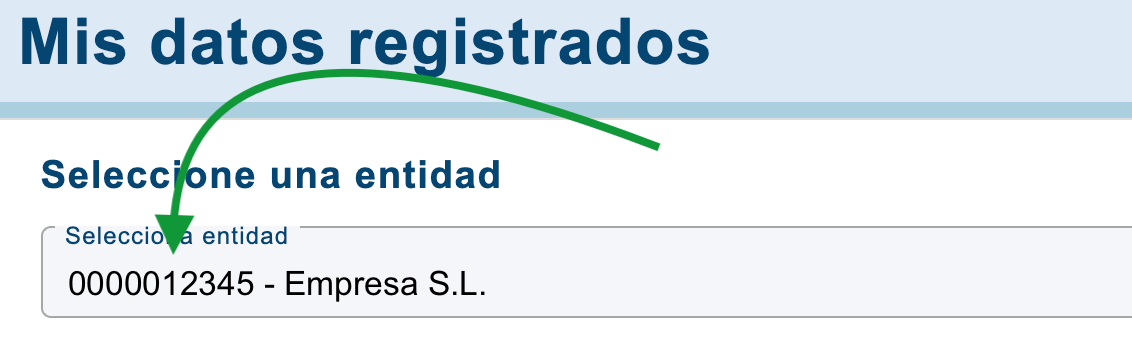
Tu código de arrendador aparece delante del nombre de tu entidad en el desplegable Seleccione entidad (por ejemplo, 0000012345 - Empresa S.L.). El código es la parte numérica, sin el nombre.
Paso 9: localiza el código de cada establecimiento
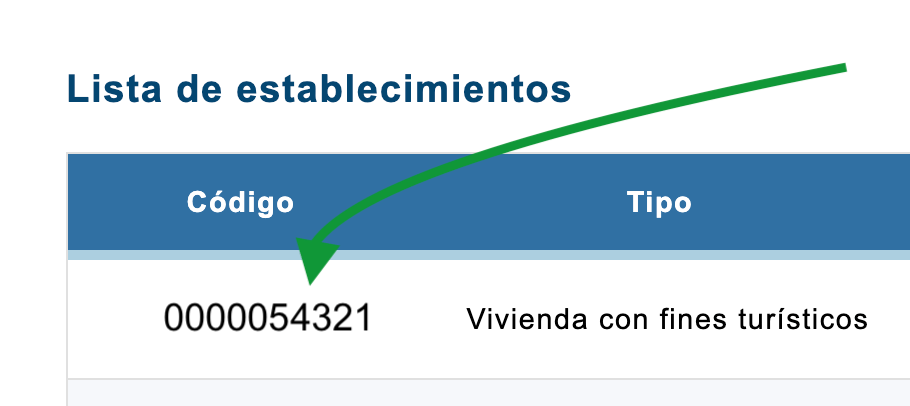
En la misma página, un poco más abajo, la sección Lista de establecimientos muestra cada uno de tus alojamientos precedido por su código de establecimiento. Si gestionas varios, copia el de cada propiedad por separado.
Dónde introducir estos datos en HazCheckin
Con los cuatro datos en la mano, entra en tu panel de HazCheckin, abre tu propiedad y ve a Información legal. Pega ahí el código de arrendador, el código de establecimiento y el usuario y la contraseña del servicio web. Desde ese momento, cada parte de viajeros se envía solo, dentro de plazo y sin teclear nada en el portal.
Preguntas frecuentes
¿El código de arrendador y el código de establecimiento son lo mismo?
No. El de arrendador identifica tu cuenta (uno para todos tus alojamientos); el de establecimiento identifica cada propiedad (uno por alojamiento). Los dos tienen hasta 10 dígitos, por eso es fácil cruzarlos.
¿Puedo usar el justificante REGAGE como código de establecimiento?
No. El justificante de registro (empieza por REGAGE y tiene 20 caracteres) solo acredita que presentaste el formulario en la sede electrónica. El código de establecimiento es el número de hasta 10 dígitos que ves en la Lista de establecimientos.
¿El usuario del servicio web es el mismo con el que entro al portal?
No. Al portal entras con tu certificado digital o Cl@ve. El usuario del servicio web (con sufijo WS) y su contraseña son credenciales técnicas independientes, pensadas para que las use un programa en tu nombre.
He cambiado la contraseña del servicio web, ¿algo más?
Sí: actualízala en tu software de check-in. Si HazCheckin envía tus partes, entra en Información legal de tu propiedad y guarda la nueva contraseña; los envíos siguen funcionando sin más cambios.
No aparece ningún establecimiento en la lista, ¿qué hago?
Significa que el alta del establecimiento no llegó a completarse o sigue en trámite. Revisa el procedimiento de alta en nuestra guía completa de SES.HOSPEDAJES o contacta con el soporte del Ministerio desde la propia sede.